
Google AdSenseでWebサイトに広告を設置したら、『アドセンス狩り』から自サイトを守っていきましょう。
サイトがアドセンス狩りの標的となれば、アドセンス広告の一時的な停止処置(30日間)やアドセンスアカウントが無効化され、累積報酬も没収される恐れがあります。
今回はGoogle AdSenseの不正クリックを防止するプラグイン『AdSense Invalid Click Protector』の設定・使い方を紹介していきます。
目次
AdSense Invalid Click Protectorのインストール
WordPressにAdSense Invalid Click Protectorをインストールしていきます。
WordPressダッシュボード > プラグイン > 新規追加 > AdSense Invalid Click Protectorを検索
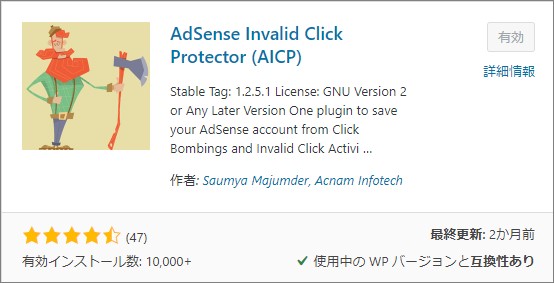
インストールしたら【有効化】
AdSense Invalid Click Protectorの設定
WordPressダッシュボード > AdSense Invalid Click Protector > General Settings
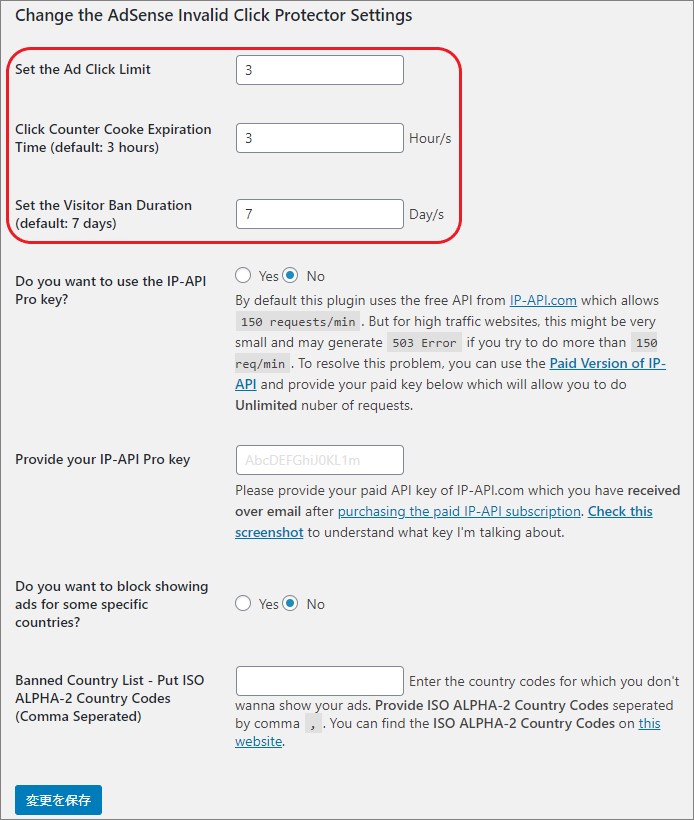
大事なのは赤枠の部分です。
Set the Ad Click Limit:同一ユーザーからの広告クリック制限回数
Click Counter Cooke Expiration Time (default: 3 hours):連続クリックとしてカウントする時間間隔
Set the Visitor Ban Duration (default: 7 days):連続クリックが発生してから、広告表示を停止する期間
上記の設定の場合、同一ユーザーから3時間以内に3回以上広告をクリックすると、7日間広告表示を停止するという内容になります。
それ以外の項目ですが、【Do you want to use the IP-API Pro key?】【Provide your IP-API Pro key】は有料の設定なので、デフォルトのままで良いです。
【Do you want to block showing ads for some specific countries?】【Banned Country List - Put ISO ALPHA-2 Country Codes (Comma Seperated)】は特定の国の広告表示をブロックする場合に使用します。
Do you want to block showing ads for some specific countries?:Yes
Banned Country List - Put ISO ALPHA-2 Country Codes (Comma Seperated):にブロックする国のALPHA-2国コードを入力します。
ALPHA-2国コードは本文中のリンク『this website』をクリックすると別ウインドウで表示されます。
ここも特に設定する必要ないと思います。
設定が完了したら【変更を保存】で完了します。
このプラグイン、これで設定終了ではありません。
正常に動作させるためには、上記の設定とアドセンス広告の簡単なPHPコードをfunctions.phpファイルに追加する必要があります。
functions.phpファイルは編集を失敗するとWebサイトが壊れ、ログインすらできなくなるようです。
非常にリスクが高いので困っていたんですが、色々調べていると安全な方法があるようなので、そちらを紹介していきます。
PHPコードをfunctions.phpファイルに追加
Code Snippetsのインストール
WordPressにCode Snippetsをインストールしていきます。
WordPressダッシュボード > プラグイン > 新規追加 > Code Snippetsを検索
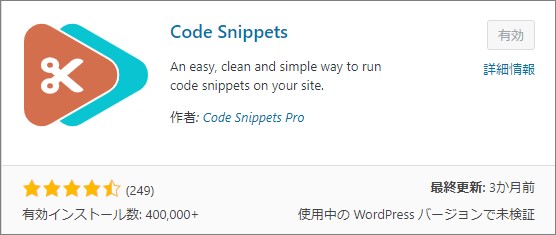
インストールしたら【有効化】
Code Snippetsにコードを追加と広告用ショートコードの作成
WordPressダッシュボード > Snippets > Add New
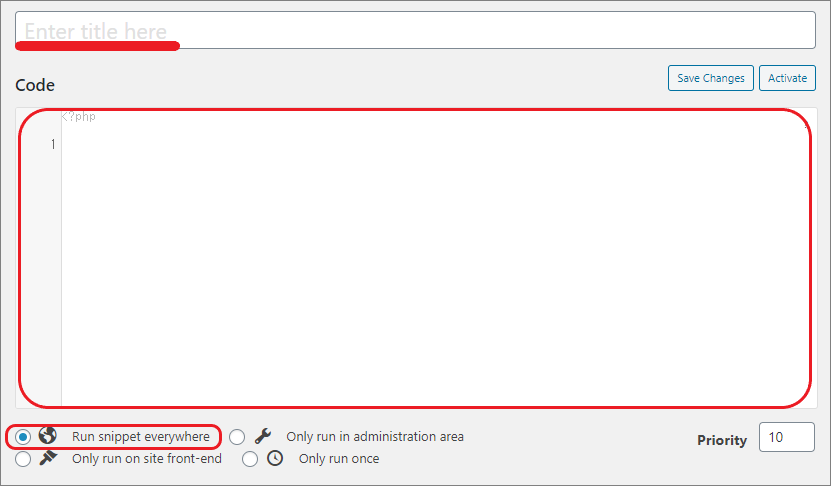
① タイトルを入力。
② コードを入力
③【Run snippet everywhere】にチェックを入れる
入力するコードは以下になります。
function ad01Func() {
if( aicp_can_see_ads() ) {
$adCode = '
<div class="aicp">
ここにGoogle AdSenseの広告コードを貼り付け
</div>';
return $adCode;
} else {
return '<div class="error">広告の表示がブロックされています。</div>';
}
}
add_shortcode('ad01', 'ad01Func');
これで貼り付けた広告コードが『ad01』という名称でショートコード化されます。
広告コードを複数作成したい場合は上記のコードの『ad01』を違う名称に変更してください。
コードを入力したら【Save Changes and Activate】で閉じます。
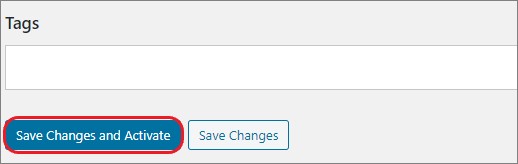
これでfunctions.phpファイルにコードの書き込みと広告用ショートコードの準備が完了です。
次に実際に広告用ショートコードを追加していきます。
広告用ショートコードを追加
現在、広告コードを
①見出しの上にディスプレイ広告
②記事の下にディスプレイ広告
③インフィード広告
に設置していますが、それぞれの広告コードを作成したショートコードに変更していきます。
見出しの上のディスプレイ広告をショートコード化
WordPressダッシュボード > AFFINGER5管理 > Google・広告 / AMP
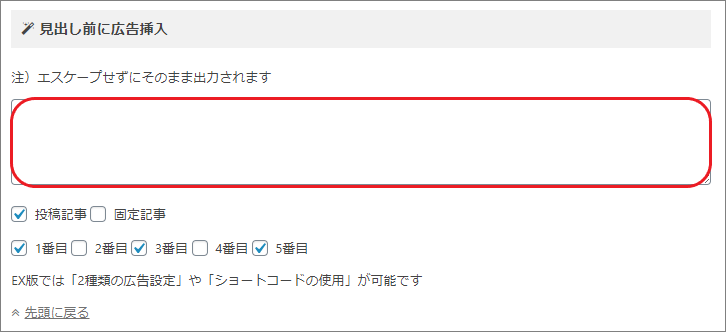
赤枠部にショートコードを入力するんですが、AFFINGER5(WING)では【見出し前に広告挿入】のショートコードは未対応なので広告の設置を諦めました。
記事の下のディスプレイ広告をショートコード化
WordPressダッシュボード > 外観 > ウィジェット
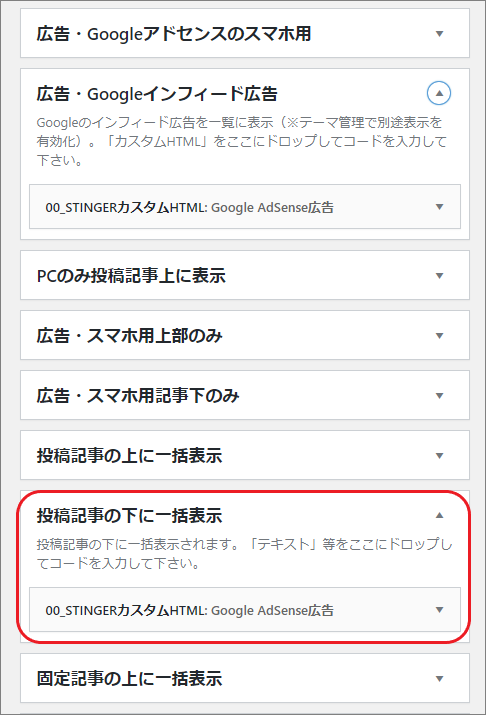
【投稿記事の下に一括表示】のカスタムHTMLのコードをショートコードに変更します。
インフィード広告をショートコード化
WordPressダッシュボード > 外観 > ウィジェット
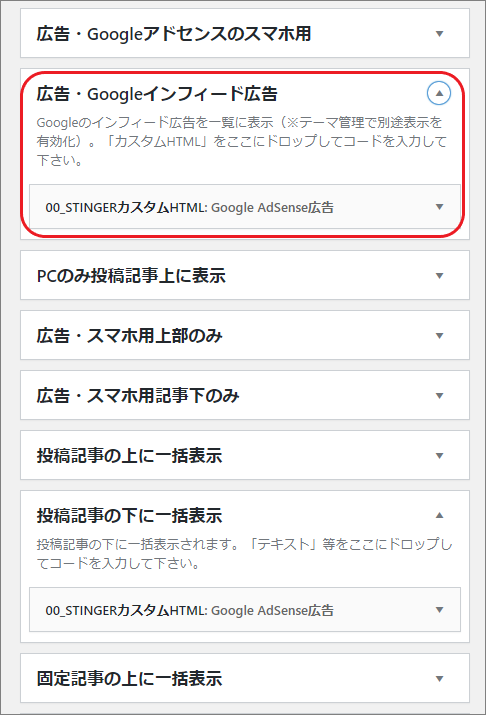
【広告・Googleインフィード広告】のカスタムHTMLのコードをショートコードに変更します。
AdSense Invalid Click Protectorの監視状況の確認
WordPressダッシュボード > ホーム
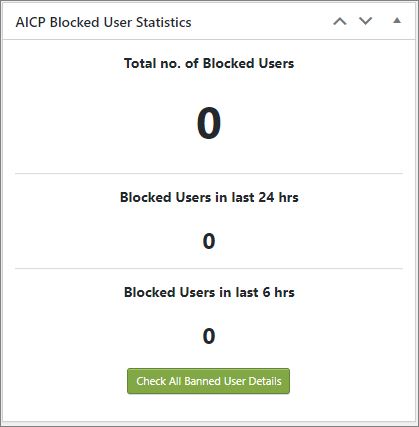
Total no. of Blocked Users:ブロックしたユーザーの数
Blocked Users in last 24 hrs:24時間以内にブロックしたユーザー数
Blocked Users in last 6 hrs:6時間以内にブロックしたユーザー数
一番下の緑ボタン【Check All Banned User Details】をクリックすると、ブロックしたユーザーの詳細を確認することができます。